

Descarcă macVCR – un instrument puternic de capturare ecran pentru macOS
Prezentare generală
macVCR este o soluție completă de capturare ecran concepută special pentru utilizatorii macOS care au nevoie de mai mult decât un simplu screenShot, dar mai puțin decât un editor video complet. În contrast cu multe alte instrumente, macVCR funcționează în totalitate pe un pachet portabil – nu există instalator, nici servicii în fundal și nici urme permanente pe sistemul tău. Îți rămâne doar să dublu-click pe iconița macVCR și aplicația pornește instantaneu, pregătită să înregistreze fiecare pixel de pe birou, inclusiv mișcările mouse-ului, clicurile cursorului și chiar suprapunerile de webcam.
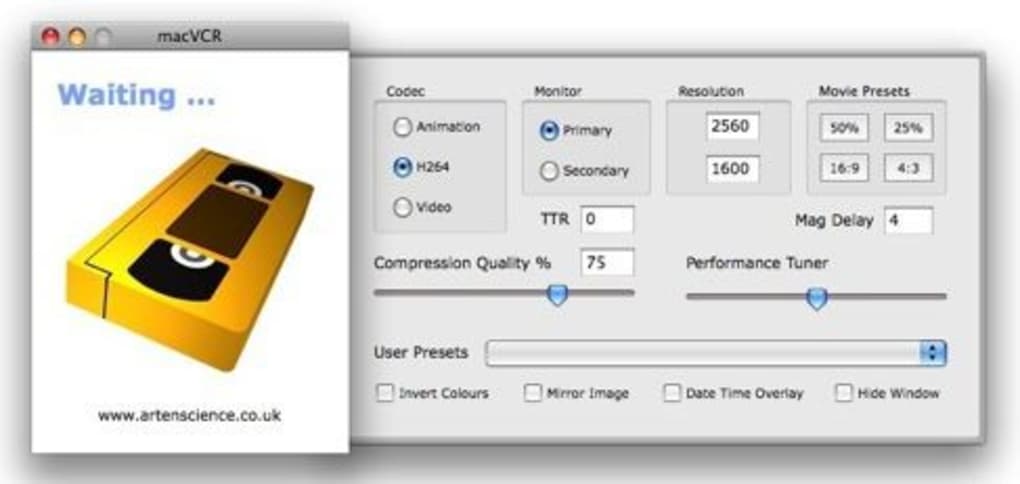
Adevărata forță a macVCR constă în controlul profund pe care îl oferă. Utilizatorii pot alege dintr-o gamă largă de codificări, ajusta rata de cadre de la 5 fps până la 30 fps, fine-tuna compresia video și seta limite exacte de rezoluție pentru a se potrivi dispozitivelor țintă.
Rezultatul este salvat direct în format QuickTime (MOV), dar instrumentul oferă și opțiuni de conversie către Windows Media, AVI, MP4 compatibil cu iPhone și fișiere pregătite pentru Apple TV, facilitând astfel partajarea fără efort pe platforme diferite.
Deși interfața poate părea modestă la prima vedere, macVCR ascunde un set avansat de instrumente de anotare care îți permit să desenezi forme, să evidențiezi zone și chiar să mărești o zonă a ecranului în timpul redării. Dacă lucrezi cu un sistem dual-monitor, macVCR poate captura ambele ecrane într-o singură înregistrare – o caracteristică rară printre instrumentele gratuite de capturare ecran.
Datorită faptului că macVCR este construit ca un binar ușor și portabil, pornește în câteva secunde și consumă o cantitate minimă de RAM, ceea ce este ideal pentru dezvoltatori, educatorii și creatorii de conținut care au nevoie de un instrument de capturare fiabil fără a compromite performanța sistemului. Curba de învățare poate fi ușor abruptă din cauza numeroaselor opțiuni, dar odată ce îți stăpânești fluxul de lucru, macVCR devine un instrument indispensabil în orice toolkit de productivitate pe macOS.
Caracteristici principale
- Pornire fără instalare – rulează direct din pachetul aplicației.
- Înregistrare pe tot ecranul, pe fereastra activă sau pe o zonă personalizată cu capturarea cursorului.
- Suport pentru configurări dual-monitor – captură unul sau ambele ecrane simultan.
- Multiple formate de ieșire: QuickTime (MOV), AVI, MP4, Windows Media, Apple TV.
- Selectare avansată a codificării (H.264, ProRes, MPEG‑4) cu bit-rate ajustabil.
- Control al ratei de cadre de la 5 fps până la 30 fps pentru o redare fluidă.
- Scalare rezoluție și limite de durată pentru a menține dimensiunile fișierelor gestionabile.
- Instrumente integrate de anotare: desenează forme, adaugă text, evidențiază zone, ferestre de zoom.
- Suprapunere webcam pentru videoclipuri tutoriale și comentarii live.
- Opțiune de codificare japoneză pentru subtitrări și titluri localizate.
- Binari universal – rulează nativ pe Mac-uri Intel și Apple Silicon.
- Actualizări regulate cu corecții de erori, inclusiv afișarea combinațiilor de taste pentru anotare.
Instalare, utilizare și compatibilitate
Pornire fără instalare
macVCR elimină procesul tradițional de instalare. După descărcarea fișierului zip de pe site-ul oficial, extrage pachetul și găsește iconița macVCR. Dublu-click pe aceasta și aplicația pornește instantaneu. Deoarece nu scrie fișiere în biblioteca sistemului sau nu modifică preferințele, poți păstra aplicația pe un stick USB sau într-un folder sincronizat în cloud și o poți folosi pe orice Mac compatibil fără drepturi de administrator.
Flux de lucru pas cu pas pentru înregistrare
- Pornește macVCR: Fereastra principală afișează o previzualizare live a biroului tău.
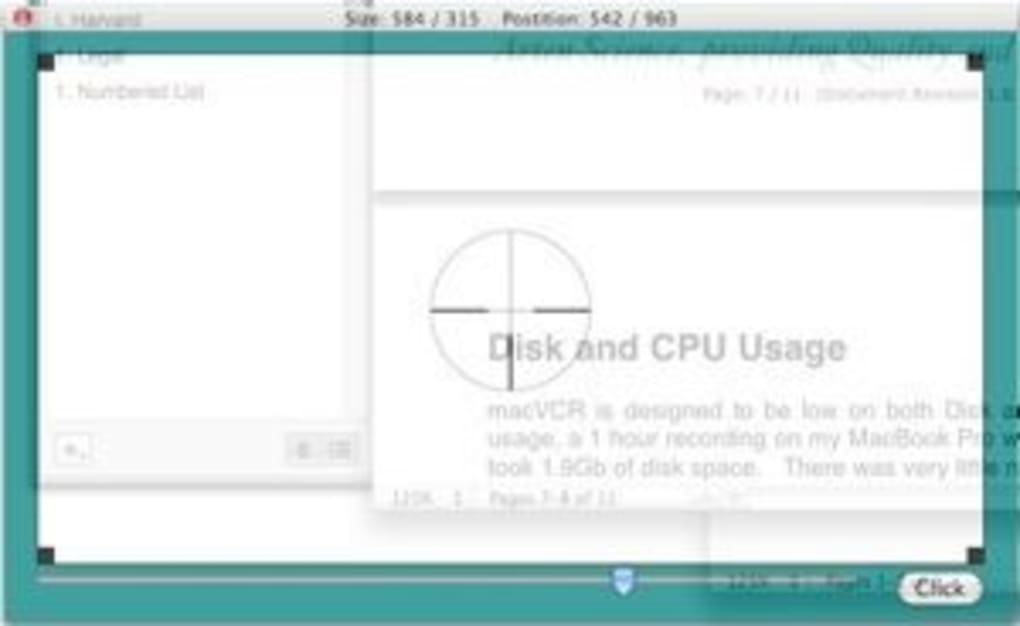
- Selectează zona de captură: Alege „Tot ecranul”, „Fereastra activă” sau desenează un dreptunghi personalizat.
- Configurează setările: În panoul de preferințe, setează codificarea dorită, rata de cadre, rezoluția și sursa audio (audio sistem sau microfon extern).
- Începe înregistrarea: Apasă butonul roșu „Înregistrează”. macVCR începe captura instantaneu, afișând un timer subtil.
- Anotare în timp real: Folosește bara de instrumente pentru a desena săgeți, cercuri sau a evidenția text în timpul înregistrării. Apasă ⌘+Z pentru a anula.
- Oprire și salvare: Apasă butonul „Oprire”; video-ul este salvat în folderul implicit sau într-un loc pe care îl specifici.
- Opțiuni de export: Deschide fișierul salvat în QuickTime pentru a-l tăia, sau folosește convertorul integrat pentru a exporta în AVI, MP4 sau Windows Media.
Detalii compatibilitate
macVCR este compatibil cu macOS 10.9 (Mavericks) și versiuni ulterioare, susținând atât calculatoarele Intel cât și dispozitivele Apple Silicon (M1/M2) prin intermediul unui binar universal. Aplicația rulează fluent pe macOS Ventura, Monterey și Big Sur. Deoarece formatele de ieșire includ Windows Media și AVI, înregistrările pot fi reduse pe PC-uri Windows fără instrumente suplimentare de conversie.
Cerinte sistem
- Procesor: 1,4 GHz sau mai rapid (Intel sau Apple Silicon).
- Memorie: Minim 512 MB RAM (1 GB recomandat pentru capturi de înaltă rezoluție).
- Spațiu pe disc: Aproximativ 30 MB pentru pachetul aplicației; spațiu suplimentar necesar pentru fișierele înregistrate.
- Permisiuni: Permisiune pentru capturarea ecranului în Setări sistem → Securitate și confidențialitate.
Puncte forte și slabe
Puncte forte
- Design portabil: Fără instalare necesară, ideal pentru utilizare mobilă.
- Control extins al codificării: Alege între H.264, ProRes, MPEG-4 și mai multe.
- Suport pentru dual-monitor: Captură ambele ecrane într-un singur fișier.
- Set bogat de anotare: Desenează, evidențiază și mărește în timpul înregistrării.
- Multe formate de export: QuickTime, AVI, MP4, Windows Media, Apple TV.
- Footprint ușor: Consum redus de RAM, timpuri de pornire rapide.
- Binari universal: Rulează nativ pe Intel și Apple Silicon.
- Funcționalitate de bază gratuită: Fără abonament necesar pentru captura de bază.
Puncte slabe
- Curba de învățare abruptă: Opțiunile avansate pot supăra începătorii.
- Ediție post-producție limitată: Fără timeline integrat sau efecte în afara tăierii de bază.
- Fără încărcare directă în cloud: Fișierele trebuie transferate manual către serviciile de partajare.
- Restricții captură audio: Audio sistem necesită utilitare de loopback de terțe părți.
- Interfață simplă: UI pare învechită comparativ cu instrumentele comerciale moderne.
Întrebări frecvente
Poate macVCR înregistra configurări dual-monitor?
Da. macVCR detectează ecrane multiple și îți permite să înregistrezi fie un singur monitor, fie ambele ecrane simultan. Captura combinată este salvată ca un singur fișier video fără întreruperi, ceea ce este deosebit de util pentru prezentări care se întind pe două ecrane.
Există o limită pentru durata unei înregistrări?
Nu există o limită strictă de timp, dar înregistrările foarte lungi pot produce fișiere de dimensiuni mari, în special la rezoluții și rate de cadre înalte. Poți controla durata maximă în setările preferințelor pentru a evita fișiere imense neintenționate.
Am nevoie de software suplimentar pentru a captura audio sistem?
macVCR poate înregistra audio de la un microfon extern din boxă. Pentru a captura audio intern sistem pe macOS, vei avea nevoie unui driver audio virtual precum BlackHole sau Soundflower, pe care macVCR îl poate utiliza ca sursă de intrare.
Cum exportez o înregistrare într-un format compatibil cu Windows?
După oprirea capturii, deschide fișierul în dialogul de export al lui macVCR. Alege „Windows Media” sau „AVI” ca format țintă, ajustează setările codificării dacă este necesar și apasă „Export”. Fișierul rezultat poate fi redat pe orice PC Windows recent fără codificatoare suplimentare.
Este sigur să folosesc macVCR pe un Mac corporatist?
Deoarece macVCR este un pachet portabil și ne semnat, nu modifică fișierele sistemului și nu necesită drepturi de administrator. Are nevoie doar de permisiunea de capturare ecran, care poate fi acordată prin dialogul de securitate macOS. Aceasta îl face potrivit pentru medii corporative care impun politici stricte de software.
Concluzie și apel la acțiune
În lumea plină de instrumente de capturare ecran, macVCR se distinge prin combinarea portabilității, controlului profund și flexibilității cross-format. Dacă creezi regulat tutoriale, demonstrații produs sau ghiduri software pe macOS, abilitatea de a captura ambele ecrane, de a anota în timp real și de a exporta într-un format prietenos pentru Windows fără a plăti un abonament este o ofertă atrăgătoare. Deși interfața poate părea puțin utilitară și curba de învățare este abruptă, recompensa este un instrument ușor și puternic care nu cere mai mult decât un dublu-click pentru a începe înregistrarea.
Gata să încerci un recorder ecran rapid și fără instalare care îți pune setările avansate de codificare la dispoziție? Descarcă macVCR acum și experimentează un flux de captură fără probleme care funcționează pe Mac-uri Intel și Apple Silicon. Începe să creezi screencast-uri profesionale astăzi – audiția ta (și discul tău dur) îți vor mulțumi.







